Bismillahirahmanirrahim.
Assalamu'alaikum warahmatullahi wabarakatuh. Selamat malam pengunjung Me-Permana Blog semuanya. Kali ini saya ingin ingin memberikan sedikit informasi tentang Cara membuat EBook untuk Artikel pada Blogger atau Wordpress. Oke langsung saja ya tidak usah banyak basa basi karena sudah lumayan mengantuk karena hari sudah malam :hoam:
Menulis adalah salah satu bagian terpenting dari sebuah per-blog-an atau blogging. Sebuah blog dapat diakses atau dapat dibaca artikelnya jika pembaca memiliki akses internet. Bagaimana jika anda ingin artikel blog anda dapat dibaca oleh pembaca yang tidak memiliki akses internet? Saya punya solusinya yaitu membuat E-Book untuk artikel pada blog anda. Berikut ini adalah sebuah aplikasi web yang sangat bagus untuk membuat E-Book dari artikel pada Blogger atau Wordpress. kemudian akan memungkinkan pembaca blog anda untuk men-download artikel-artikel pada blog anda dalam bentuk PDF sehingga dapat dibaca secara offline.
Oke gak usah banyak basa basi langsung saja ke intinya.
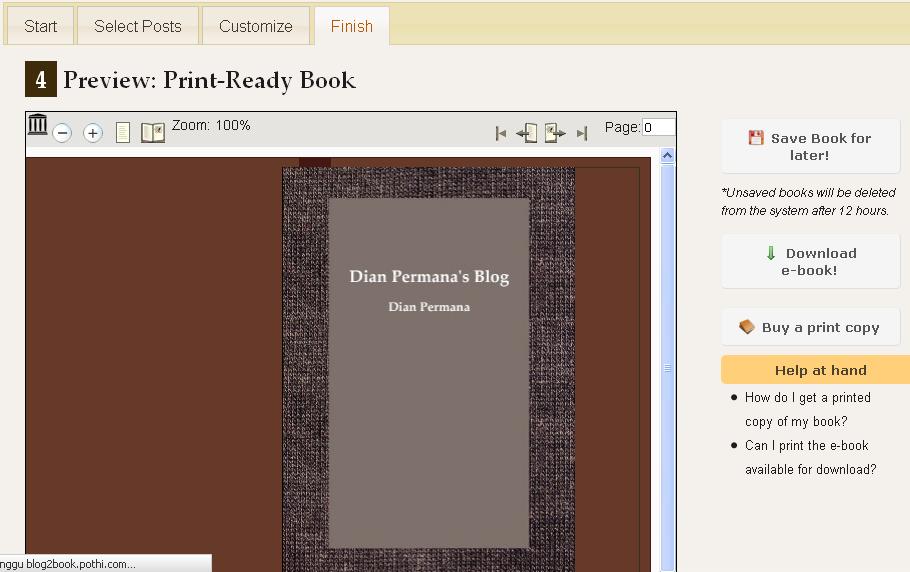
Pertama, Kujungi website Blog2Book atau http://blog2book.pothi.com/. Lalu klik tombol Start Now! untuk memulai proses pembuatan E-Book untuk blog kita. Lalu akan ada tampilan seperti ini :
Home » Posts filed under Tutorial
Minggu, 28 Oktober 2012
Cara membuat EBook untuk Artikel pada Blogger atau Wordpress
Sabtu, 27 Oktober 2012
Tutorial Lengkap OverClock VGA NVIDIA dengan Riva Tuner
Bismillahirahmanirrahim.
Assalamu'alaikum warahmatullahi wabarakatuh. Selamat malam dan salam sejahtera bagi kita semua.
Kali ini saya akan memberi sedikit informasi tentang Tutorial Lengkap OverClock VGA NVIDIA dengan Riva Tuner. Sebelumnya saya ingin bertanya sedikit , Ada yang tahu apa itu Tekhnik OverClock? Apa gunanya kita melakukan Tekhnik OverClock? Bila belum tahu mari ikuti artikel ini hingga selesai.
Apa itu OverClock?
Menurut kamus : Terminologi yang digunakan pada
penggunaan CPU, video card, atau komponen-komponen lainnya pada
kecepatan yang lebih cepat dari sebenarnya. Secara mudah overclocking
berarti (memaksa) sebuah komponen untuk berjalan lebih daripada
spesifikasinya. Overclocking tidak dapat dilaksanakan secara
sembarangan, dan memerlukan penanganan khusus.
Secara umum : Bahasa overclock disusun dari dua kata
yaitu over dan clock yang artinya melakukan setup mainboard clock bagi
processor, memory dan VGA. Kata overclock dikonotasikan dengan membuat
komputer lebih cepat.
Sejarahnya : Diperkirakan Overclock mulai dilakukan
ketika processor 486 DX dan Pentium Klasik pertama. Tetapi memacu
processor hanya dapat dilakukan dengan jumper pada mainboard. Misalnya
Pentium 166Mhz dijumper menjadi kecepatan 200Mhz, sedikit sekali
perbedaan antara 166Mhz dan 200Mhz. Tetapi cukup lumayan untuk kecepatan
pada saat itu.
Ramainya overclocker dimulai pada 1997 ketika Intel mengeluarkan
processor jenis Celeron berkecepatan 300Mhz dengan jenis slot 1 dan
ramai ramai dipacu menjadi 450Mhz. Saat itulah muncul para overclocker
yang mulai memacu processor sampai batasan tertentu.
Perusahaan Taiwan saat itu sudah menguasai dibidang hardware membuat
mainboard dengan option yang dapat disetup oleh pemakai. Munculnya Abit
dengan mainboard untuk setup via BIOS dan mainboard jumperless. Abit
pertama mengumumkan mainboard dengan jumper minimal dan pemakai dapat
melakukan setup pada BIOS untuk kecepatan processor.
Apa tujuan dari OverClock?
Tujuannya : Tujuan melakukan overclock adalah memacu
processor, VGA dan memory agar lebih cepat bekerja. Dengan teknologi
yang ada saat ini (misalnya motherboard: overclock lewat BIOS)
memungkinkan seseorang memiliki kemudahan membuat komputer dengan
overclock.
Dengan melakukan overclock , sebuah computer akan bekerja lebih cepat
dan lebih nyaman dinikmati. Dengan overclock semua perangkat akan
meningkat.
Oke sekian perkenalan kita dengan tekhnik OverClock, sekarang kita lanjut ke inti dari topik kita kali ini yaitu Tutorial Lengkap OverClock VGA NVIDIA dengan Riva Tuner. Para gamers biasanya menggunakan Windows XP sebagai platform Operating System pada saat bermain Game agar lancar dalam bermain game, tapi bukan Operating System saja yang mempengaruhi kelancaran dalam bermain game, biasanya VGA Card pun dapat mempengaruhi kelancaran dalam bermain game. Tenang saja tidak usah gundah tidak usah galau bila VGA Card anda kurang memenuhi Minimum reqruitments game yang ingin anda mainkan, saya punya solusinya yaitu OverClock VGA Card! Sesuai judul dari artikel ini kita ingin melakukan OverClock VGA NVIDIA menggunakan Riva Tuner. Apa anda sudah memiliki Program Riva Tuner? Bila anda belum memiliki bisa anda cari di Google atau berseluncur di dunia air(dunia internet). Oke setelah anda mendownload lalu anda install program tersebut, pasti bisa dong kalo instal doang mah mudah, oke sip saya anggap anda sudah memiliki Riva Tuner dan sudah menginstall, kita lanjut. Kali ini saya ingin melakukan tekhnik OverClock pada VGA Card yang cukup tua yaitu NVIDIA GeForce2 MX 100/200 32 Mb. Gausah banyak basa basi langsung kepada caranya. Pertama-tama sediakan dulu 2 program sebelum memulai overclock yaitu PC
Wizard 2006 digunakan untuk memeriksa GPU Frequency dan Memory
Frequency GPU pada VGA Card. Sebelum menjalankan Riva Tuner jika masih ada tools OverClock VGA yang masih berjalan silakan anda hapus terlebih dahulu tools OverClock VGA tersebut untuk menghindari hal-hal yang tidak diinginkan. Lanjut.
Sekarang perhatikan gambar dibawah ini :

GeForce2
MX 100/200 32 Mb mempunyai GPU Frequency : 175 MHz dan Memory
Frequency GPU : 334.09 MHz yang mana nanti akan kita coba tingkatkan
agar menjadi lebih tinggi kecepatannya.
Ini adalah tampilan pada program RivaTuner untuk fitur mengubah Core Clock
dan Memory Clock, pertama-tama tandai dulu pada “Enable Low-Level
hardware-overclocking”.
Klik Detect pada pilihan menu dan tampillah tampilan seperti dibawah ini :
Asyik,
overclock VGA siap dimulai, tinggal kita tarik saja Core Clock dan
Memory Clock sampai batas garis biru sebelah kanan, setelah itu kita
klik pilihan Test.
Setelah
sobat blogger mengklik test maka ada proses dan setelah Test berhasil
dilakukan maka tandailah pada Apply overclocking at Windows Startup
lalu pilihlah Apply atau Ok.
Sekarang
mari kembali dengan program PC Wizard 2006 lalu fantastis ! Saat ini
GPU Frequency : 219.98 MHz dan Memory Frequency GPU : 422.38 MHz, kalau
mau lebih detail dalam pengujian bisa pakai Bencmark yang ada di PC Wizard 2006,dibawah ini tabel hasil pengujian.
| Sebelum di OverClock | Sesudah di OverClock |
| GPU Frequency : 175 MHz | GPU Frequency : 219.98 MHz |
| Memory Frequency GPU : 334.09 MHz | Memory FrequencyGPU : 422.38 MHz |
Oke sekian saja artikel dari saya mengenai Tutorial Lengkap OverClock VGA NVIDIA dengan Riva Tuner. Semoga berguna bagi kita semua, Selamat mencoba :) Terima kasih sudah berkunjung ke Me-Permana Blog. Selamat malam , Wassalamu'alaikum warahmatullahi wabarakatuh :)
Cara Utak-Atik Resource Program dengan mudah menggunakan ResHack (Resource Hacker)
Bismillahirahmanirrahim.
Assalamu'alaikum warahmatullahi wabarakatuh, Selamat Malam dan Salam sejahtera bagi kita semua.
Kali ini saya ingin berbagi informasi tentang Cara Utak-Atik Resource Program dengan mudah menggunakan ResHack (Resource Hacker). Sebelumnya saya ingin memperkenalkan sedikit apa itu Reshack atau Resource Hacker. Ada yang sudah tau apa itu ResHack? Kalo belum mari ikuti artikel ini terus.
Apa itu Reshack?
Reshack atau Resource Hacker adalah sebuah program freeware yang bisa berjalan di dalam Windows buatan Angus Johnson (angusj@MyRealBox.com). Anda dapat mendownloadnya di
http://www.users.on.net/johnson/resourcehacker/ atau juga bisa di download di http://www.geocities.com/the_rumput_kering/reshack.zip.
Apa kegunaan dari Program ini?
Program ini berguna untuk:
1. Melihat resources Win32 executable files (*.exe, *.dll, *.cpl, *.ocx) dan Win32 resource files (*.res) dalam format compiled ataupun decompiled.
2. Menyimpan resource dalam format (*.res), sebagai sebuah binary, decompiled resource scripts ataupun images. icons, bitmaps, cursors, menus, dialogs, string tables, message tables, accelerators, Borland forms
dan version info resources dapat disimpan dalam formatnya sendiri, apakah ingin disimpan menjadi image files atau *.rc text files.
3. Memodifikasi (mengubah atau mengganti) resources yang berbentuk executables ataupun resource files. Image resources (icons, cursors dan bitmaps) dapat diganti dengan image lain yang memakai format *.ico,
*.cur, *.bmp, ataupun *.exe. Dialogs, menus, string-tables, accelerators dan message-table resource scripts (juga termasuk Borland forms) dapat diedit dan di-recompiled. Resources juga bisa diubah dengan resources dari file *.res selama resources yang akan digunakan untuk mengubah tipe dan namanya sama dengan resources aslinya.
4. Menghapus resources. Banyak compiler membuat resources di dalam aplikasi yang sebenarnya tidak pernah digunakan oleh aplikasi tersebut. Reshack bisa digunakan untuk menghapus resources yang tidak terpakai tersebut sehingga bisa memperkecil ukuran aplikasi.
Bagaimana cara Menginstall dan menguninstall Reshack?
Menginstall dan mengunistall Reshack :
“Resource Hacker™” tidak butuh diinstall. Anda hanya tinggal mendownload, lalu mengextract program tersebut. Reshack juga tidak membuat entries dalam Windows Registry. Untuk menghapus Reshack, anda tinggal mendelete folder yang berisi program tersebut.
Apa kelemahan dari Program ini?
Kelemahan Reshack
1. Reshack tidak bisa membaca resources yang formatnya masih 16-bit executables.
2. Reshack dicompiled menggunakan Delphi™ ver 3.02. jika ingin mendecompile ataupun merecompile Borland's Delphi forms di dalam aplikasi yang dicompile dengan menggunakan Delphi versi baru,
kemungkinan akan terjadi error.
3. Jika digunakan untuk memodifikasi aplikasi yang telah dikecilkan dengan EXE compressor, Reshack akan kesulitan untuk membaca resources tersebut. Akibatnya Reshack tidak bisa menampilkan resources types and names.
Oke mungkin segitu saja sudah cukup perkenalan dengan Reshack. Selanjutnya kita lanjut ke inti dari topik kita kali ini yaitu Cara Utak-Atik Resource Program dengan mudah menggunakan ResHack (Resource Hacker). Pada kesempatan kali ini kita menggunakan Program text editor EditPlus 2, bila anda belum mempunyai program ini silahkan anda cari di google, atau anda juga bisa menggunakan Program text editor lain seperti Notepad misalnya atau lain-lain sesuai keinginan anda. Tapi supaya nyambung dengan tutorial ini saya menganjurkan agar menggunakan Program EditPlus 2. Oke langsung saja kita utak-atik resource program.
Melihat Resources Program
Buka EditPlus 2 dengan Reshack..
Caranya klik menu File - Open atau dengan menekan Ctrl+O.
Cari
Editplus.exe lalu klik Open. Setelah muncul resource tree. Anda bisa
mengklik resources tree tersebut sehingga resources bisa terlihat. Anda
bisa memodifikasi, menyimpan, mengganti, menambah ataupun menghapus
resource program tersebut. Jika anda merasa kesulitan karena harus
mendouble klik resource tree, klik menu View - Expand Tree agar seluruh
sub tree memanjang. Klik menu View - Collapse Tree jika ingin
memperpendek resource tree.
Mengganti Icon, Cursor, Bitmap, dan Resource Lain
1. Untuk mengganti Icon, klik menu Action – Replace Icon...

2. Tentukan icon yang akan diganti dengan mengklik salah satu angka icon di dalam kotak Select icon to replace:
3.
Pilih Icon pengganti dengan mengklik tombol "Select file with new
icon..." lalu cari tempat icon pengganti berada. Selanjutnya klik Open.
4. Anda akan kembali pada kotak dialog yang sebelumnya. Klik Replace dilanjutkan dengan mengklik Close.
Jika
ingin mengganti Cursor dan Bitmap, caranya sama seperti di atas hanya
saja setelah mengklik Menu jangan memilih Replace Icon... tetapi Replace
Cursor... jika anda ingin mengganti cursor atau Replace bitmap... jika
anda ingin mengganti bitmap. Usahakan bitmap yang akan digunakan
sebagai pengganti bitmap yang asli sama ukurannya karena jika tidak
hasilnya akan menjadi jelek. Sedangkan jika anda ingin mengganti suatu
resource dengan resource yang lain
1. Klik menu Action – Replace Other resource...
2. Pada kotak dialog yang muncul klik Open file with new resource...
3. Tentukan file yang ingin anda jadikan resource pengganti lalu klik Open
4. Ketik tipe, nama dan bahasa resource
5. Klik Replace
Lagi-lagi perutku mengeluarkan peringatan untuk kedua kalinya. Saya pamit sebentar buat recharge energi dulu. Hehehe.
Menyimpan Resources
Sekarang kita akan belajar bagaimana cara menyimpan resources suatu program dengan reshack. Seperti yang telah ditulis di atas tadi, salah satu kegunaan reshack adalah menyimpan resources dengan format *.res dan lain-lain.
Untuk menyimpan:
1. Resource sebagai Binary file
- Pilih resource yang akan disimpan dengan mengklik resources tree
- Pilih menu Action – Save Resource as a binary file...
- Pilih tempat dan ketik nama yang akan dipakai untuk binary file tersebut pada kotak dialog yang muncul
- Klik Save
- Pilih resource yang akan disimpan dengan mengklik resources tree
- Pilih menu Action – Save Resource as a *.res file...
- Pilih tempat dan ketik nama yang akan dipakai untuk *.res file tersebut pada kotak dialog yang muncul
- Klik Save
- Pilih resource yang akan disimpan dengan mengklik resources tree
- Pilih menu Action – Save [(type resource):(nama resource)] to *.rc file...
- Pilih tempat dan ketik nama yang akan dipakai untuk *.rc file tersebutpada kotak dialog yang muncul
- Klik Save
- Klik resources tree
- Pilih menu Action – Save [(type resources)] resources...
- Pilih tempat dan ketik nama yang akan dipakai untuk file tersebut pada kotak dialog yang muncul
- Klik Save
- Klik resources tree
- Pilih menu Action – Save all resources...
- Pilih tempat dan ketik nama yang akan dipakai untuk file tersebut pada kotak dialog yang muncul
- Klik Save
1. Klik menu Action – Update all Resources...
2. Pilih resources (*.res) yang baru
3. Klik Open
Memasukkan Resource Baru
1. Klik menu Action – Add a new resource...
2. Klik Open file with new resource...
3. Pilih resource yang akan dimasukkan
4. Klik Open
5. Ketik resource type, name dan language
6. Klik Add Resource
Menghapus Resource
1. Pilih resource yang akan dihapus pada resources tree
2. Klik Action – Delete Resource [(type resource):(nama resource):(bahasa resource)]
3. Akan muncul konfirmasi penghapusan. Pilih Yes
Mengganti Language Resource
1. Pilih resource yang akan diganti languagenya pada resources tree
2. Klik Action – Change Language [(type resource):(nama resource):(language resource)]
3. Ketikkan kode bahasa yang baru pada kotak dialog yang muncul
4. Klik Ok
Selain beberapa cara-cara di atas anda bisa mengutak-atik resources yang ada dengan memilih resource. Lalu pada resource yang muncul anda bisa memodifikasi secara langsung. Jangan lupa klik Compile Script setelah anda selesai melakukan perubahan sebelum anda beranjak ke resources yang lain.
Setelah melakukan cara-cara di atas anda harus menyimpannya agar perubahan yang terjadi tidak hilang. Caranya dengan memilih menu File – Save. Secara otomatis program aslinya akan menjadi berubah namanya menjadi (nama)_original.exe. Misalnya nama programnya editplus.exe maka akan menjadi editplus_original.exe sedangkan resources yang telah kita ubah menjadi editplus.exe. Cara ini membuat anda tidak usah khawatir jika ternyata modifikasi yang anda lakukan membuat program itu tidak berjalan baik (atau jika memang itu yang anda inginkan ) karena kita tinggal menghapus _original yang menempel pada nama program yang asli jika ingin mengembalikan program seperti semula.
Sedangkan jika anda tidak ingin membackup program yang asli anda bisa memilih menu File – Save As... lalu klik program aslinya atau anda juga bisa menganti namanya terserah anda.
Oke mungkin sekian saja informasi dari saya mengenai Cara Utak-Atik Resource Program dengan mudah menggunakan ResHack (Resource Hacker). Kurang lebihnya mohon maaf :) Selamat mencoba :)
Wassalamualaikum warahmatullahi wabarakatuh.Cara Utak-Atik Resource Program dengan mudah menggunakan ResHack (Resource Hacker).
Kamis, 04 Oktober 2012
Tutorial lengkap membuat form Login dan Logout dengan PHP dan Mysql
Kemudian Klik Go ! Hasilnya tampak seperti di bawah ini.
Oke setting database selesai. Saatnya coding.Gunakan Dreamweaver atau notepad atau notepad++(seperti yg saya gunakan) atau apapun yang bisa digunakan untuk bercoding ria. Oke sekarang buka aplikasi untuk coding anda. Lalu masukkan code script seperti dibawah ini :
Senin, 01 Oktober 2012
Cara membuat menu drop down di Blogger
Selamat malam sobat pengunjung Me-Permana Blog , Sesuai judulnya kali ini saya ingin berbagi trik atau tutorial tentang Cara membuat menu drop down di Blogger. Oke yuk langsung ke bahasan kita..
Apa itu Menu drop down? Lihat gambar ini!
- Login ke Blogger.
- Klik Tata Letak/Page Elements Lalu pilih Tambah gadget/Add a gadget tepat dibawah header blog anda. Seperti ini :

<div id='mbtnavbar'>
<ul id='mbtnav'>
<li>
<a href='#'>Home</a>
</li>
<li>
<a href='#'>About</a>
</li>
<li>
<a href='#'>Contact</a>
</li>
<li>
<a href='#'>Sitemap</a>
<ul>
<li><a href='#'>Sub Page #1</a></li>
<li><a href='#'>Sub Page #2</a></li>
<li><a href='#'>Sub Page #3</a></li>
</ul>
</li>
</ul>
</div>
Ket : Ganti # dengan alamat link yang anda inginkan, lalu ganti tulisan yang berwarna HIJAU dengan nama page yang anda inginkan. Teks yang diberi background warna kuning adalah untuk drop menu. Jika ingin menambahkan Tab baru silahkan sisipkan kode berikut ini DIATAS </ul> yang berwarna merah.
<li>
<a href='#'>Tab Name</a>
</li>
5. Save gadget , lalu pergi ke Template lalu pilih Edit HTML.
6. Backup terlebih dahulu supaya tidak terjadi hal yang tidak diinginkan.
7. Lalu cari ]]></b:skin> (Gunakan Ctrl + F untuk mempermudah pencarian).
8. Kemudian anda masukkan kode script berikut ini DI ATAS kode ]]></b:skin> tadi, ingat DI ATAS bukan dibawah, disamping atau sebagainya.
/*----- MBT Drop Down Menu ----*/
#mbtnavbar {
background: #060505;
width: 960px;
color: #FFF;
margin: 0px;
padding: 0;
position: relative;
border-top:0px solid #960100;
height:35px;
}
#mbtnav {
margin: 0;
padding: 0;
}
#mbtnav ul {
float: left;
list-style: none;
margin: 0;
padding: 0;
}
#mbtnav li {
list-style: none;
margin: 0;
padding: 0;
border-left:1px solid #333;
border-right:1px solid #333;
height:35px;
}
#mbtnav li a, #mbtnav li a:link, #mbtnav li a:visited {
color: #FFF;
display: block;
font:normal 12px Helvetica, sans-serif; margin: 0;
padding: 9px 12px 10px 12px;
text-decoration: none;
}
#mbtnav li a:hover, #mbtnav li a:active {
background: #BF0100;
color: #FFF;
display: block;
text-decoration: none;
margin: 0;
padding: 9px 12px 10px 12px;
}
#mbtnav li {
float: left;
padding: 0;
}
#mbtnav li ul {
z-index: 9999;
position: absolute;
left: -999em;
height: auto;
width: 160px;
margin: 0;
padding: 0;
}
#mbtnav li ul a {
width: 140px;
}
#mbtnav li ul ul {
margin: -25px 0 0 161px;
}
#mbtnav li:hover ul ul, #mbtnav li:hover ul ul ul, #mbtnav li.sfhover ul ul, #mbtnav li.sfhover ul ul ul {
left: -999em;
}
#mbtnav li:hover ul, #mbtnav li li:hover ul, #mbtnav li li li:hover ul, #mbtnav li.sfhover ul, #mbtnav li li.sfhover ul, #mbtnav li li li.sfhover ul {
left: auto;
}
#mbtnav li:hover, #mbtnav li.sfhover {
position: static;
}
#mbtnav li li a, #mbtnav li li a:link, #mbtnav li li a:visited {
background: #BF0100;
width: 120px;
color: #FFF;
display: block;
font:normal 12px Helvetica, sans-serif;
margin: 0;
padding: 9px 12px 10px 12px;
text-decoration: none;
z-index:9999;
border-bottom:1px dotted #333;
}
#mbtnav li li a:hover, #mbtnavli li a:active {
background: #060505;
color: #FFF;
display: block; margin: 0;
padding: 9px 12px 10px 12px;
text-decoration: none;
}
Ket :
- Ganti #060505 untuk mengganti warna background Main menu.
- Ganti teks yang diberi background kuning untuk mengganti warna, jenis dan ukuran font.
- Ganti #BF0100 untuk mengganti warna background tab jika diarahkan oleh mouse (mouse hover).
- Ganti #BF0100 untuk mengganti warna background menu drop down.
- Ganti #060505 untuk mengganti warna background menu drop down jika diarahkan oleh mouse (mouse hover).
Sumber script : http://www.mybloggertricks.com/2011/07/create-drop-down-menu-in-blogger.html
Selasa, 25 September 2012
Cara mengatasi Windows Not Genuine pada Windows XP dan Windows 7
- Download Autoruns for Windows 11.3 di sini atau di sana.
- Jalankan autoruns.exe
- Pada tab menu EveryThing, cari WGALogon, agar lebih mudah menemukannya tekan Ctrl + F
- Hilangkan tanda yang ada pada WGALogon
- Exit dan restart komputer Anda
- Setelah komputer Anda restart, Anda cari:
C: \WINDOWS\system32\WgaTray.exe, ubah WgaTray.exe menjadi WgaTray.old3